

Cursor を半年使ったエンジニアの本音レビュー。VS Codeとの違い、Tab補完・Composer機能、月20ドルの価値、必須ショートカット20選を実例で解説します。
※ 紹介する商品・サービスは筆者が実際に使用したものや、客観的な情報をもとに厳選しています。
「Cursorって最近よく聞くけど、結局VS Code+Copilotとどう違うの?」「月20ドルの価値はある?」と気になっている人へ。
| 📅 最終検証日 | 2026年5月3日 |
| 🛠️ 体験期間 | 2026年2月(Cursor Pro契約開始、約3ヶ月使用) |
| 💡 記事の独自視点 | VS Code + GitHub Copilot 環境からの移行経験を持つ副業エンジニア視点で、「料金差」と「実際の生産性向上」を具体的に検証しています。 |
| ✍️ 執筆者 | ユウト(運営者ユウトのプロフィール) |
この記事は、副業エンジニアの私がCursorを3ヶ月間メインエディタとして使い倒したリアルな感想と、VS Code+GitHub Copilot構成との具体的な違いを、コスト・機能・学習コストの3軸で正直にレビューします。
⚡ この記事の要点(TL;DR)
- CursorはVS Codeをベースに作られたAIファーストのコードエディタ。既存のVS Code拡張・設定・キーバインドがほぼそのまま使える
- 強みは「Composer(複数ファイル一括編集)」と「ファイル全体を読むチャット」。VS Code+Copilotでは届かない領域
- 料金は$20/月(Hobby無料・Pro $20・Business $40)。Pro契約でClaude Sonnet/Opus・GPT-5級モデルが使い放題
- VS Code+Copilotとの料金差は$10/月。1日30分以上コードを書くなら回収可能
- 「複数ファイル横断のリファクタが多い人」「テスト/型定義/実装を同時に書く人」には特におすすめ
Cursorとは?基本スペック
Cursorは、Anysphere社が開発したAIファーストのコードエディタです。VS Codeをフォークして作られているため、UIや拡張機能はVS Codeとほぼ同じ。違いは「AI機能がエディタの中核に組み込まれている」点です。
| 項目 | 内容 |
|---|---|
| 提供元 | Anysphere(米国のスタートアップ) |
| ベース | Visual Studio Code(フォーク) |
| 対応OS | macOS / Windows / Linux |
| 料金 | Hobby(無料)/Pro $20/月/Business $40/月 |
| 利用可能AIモデル | Claude Sonnet 4.6 / Opus 4.6 / GPT-5 / Gemini 2.5 Pro 等 |
| コアな差別化機能 | Tab補完・Cmd+K・Cmd+L・Composer |
もっとも重要なのは「VS Codeの拡張・設定をそのまま継承できる」こと。settings.jsonとインストール済み拡張をワンクリックでインポートできるので、移行コストが極めて低いです。
私のCursor 使い方 5パターン

1. Tab補完で関数を一気に書く
Cursorの「Cursor Tab」は、コメントを書くだけで実装が出てくるレベルの予測補完です。Copilotの行単位補完と違い、関数1つ分・複数行の塊で予測してくれるので、テンプレ的なコードを書く時間が体感で1/3になりました。
2. Cmd+L でファイル全体に質問
右サイドのチャット(Cmd+L)は、現在開いているファイル全体や、@で参照したファイルをコンテキストとして読み込んで答えてくれます。「このAPIエンドポイントの認証フローを説明して」「なぜこのテストが落ちる?」といった俯瞰質問がはっきりとやりやすい。
3. Cmd+K でインライン編集
選択範囲を指定してCmd+Kを押すと、その範囲だけAIに「こう書き直して」と依頼できます。リネーム、型注釈追加、エラーハンドリング追加など、局所的な改善作業の効率がはっきりと上がります。
4. Composer で複数ファイル一括変更
CursorのキラーフィーチャーがComposer。「ユーザー登録APIを追加したい。ルート、コントローラ、テスト、型定義をまとめて作って」と指示すれば、複数ファイルを同時に新規作成・編集してくれます。VS Code+Copilotでは絶対にできない芸当。
5. エラーを@してチャット
スタックトレースやエラーメッセージをチャットに貼って「@filename.js これが原因?」と聞くと、ファイル内容を読み取ったうえで修正案を提示してくれます。Stack Overflowを開く時間が激減しました。
VS Code + GitHub Copilotとの違い
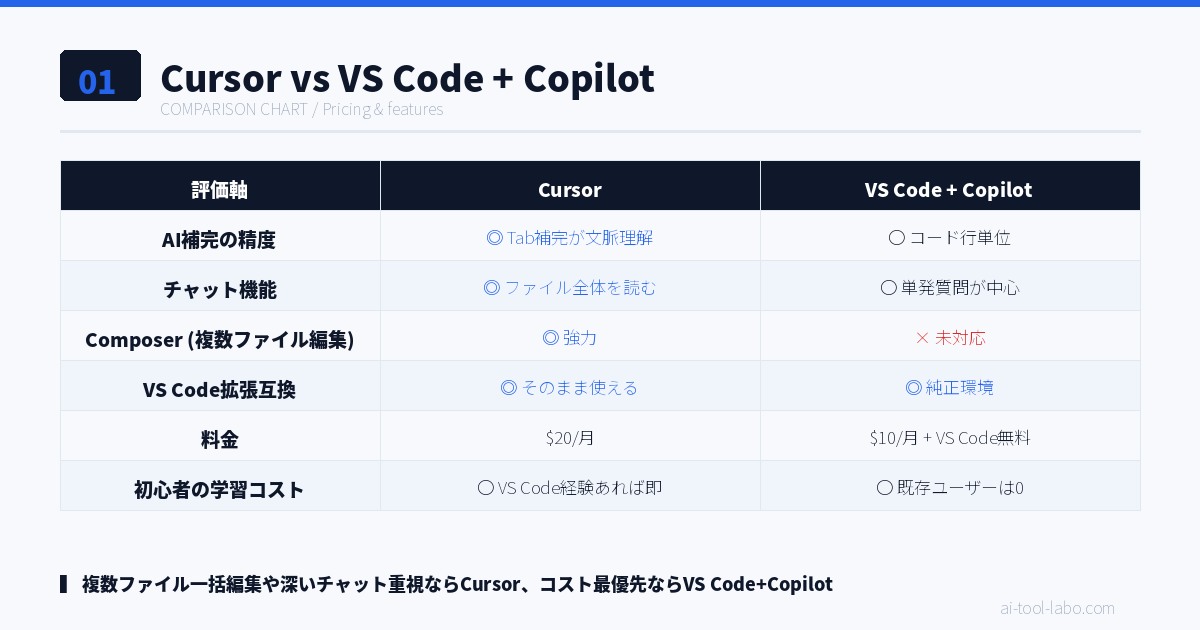
VS Code+Copilot構成(月$10)と、Cursor Pro(月$20)の差は概ね以下の3点です。
違い1:Composer(複数ファイル一括編集)
VS Code+Copilotには対応する機能がありません。Copilot Workspaceがプレビュー段階ですが、まだ製品レベルには達していない印象。Composerは「機能追加を一発でやる」開発体験を提供してくれます。
違い2:チャットがファイル全体・複数ファイルを読む深さ
Copilot Chatもファイル参照は可能ですが、Cursorのチャットの方が「プロジェクト全体を文脈として持つ」感覚が強いです。Codebase indexingを有効にすれば、リポジトリ全体を踏まえた回答が来ます。
違い3:Tab補完の質
Cursor Tabは「次に書くべき編集」を予測してくれる独自モデル。Copilotが「次の行を補完」するのに対し、Cursorは「次に編集する場所」「リネーム連鎖」までも提案してきます。慣れると手放せません。
3ヶ月使ってわかったメリット5つ
1. VS Codeからの移行コストが実質ゼロ
既存のsettings.jsonと拡張機能は、初回起動時のウィザードでワンクリック移行できます。キーバインドも全部同じなので、「最初の30分」で違和感なく使い始められました。
2. AIモデルの選択肢が豊富
Claude Sonnet 4.6・Opus 4.6・GPT-5・Gemini 2.5 Proなどから、用途別に切り替え可能。「複雑なリファクタはOpus」「軽い補完はSonnet」のように、コストと品質のバランスを自分で取れます。
3. 月20ドルでフルアクセス
Proプランの$20/月で、上記モデル群を「fast request」枠で使い放題。1日数時間使う私でも上限に当たることはほぼなく、コスパは破格です。
4. 開発スピードが体感1.5〜2倍
副業で週末しかコードを書けない私にとって、これが最大のメリット。Tab補完+Cmd+K+Composerの組み合わせで、フィーチャー追加にかかる時間が半分以下になりました。
5. オフラインモードも可能
AI機能は当然オンラインですが、VS Code互換の通常エディタ機能はオフラインでも動作。出張先で電波が悪い環境でも、コードを書く作業自体は問題なくこなせます。
デメリット・注意点2つ
1. AIモデルにより「fast request」消費が早い
Claude OpusやGPT-5など高性能モデルを多用すると、月の上限(500回程度)に到達することがあります。私は基本Sonnetで、複雑なリファクタの時だけOpusに切り替える運用です。
2. プライバシー設定の確認は必須
デフォルトではコードがCursor社のサーバーに送信されます。業務で使う場合は「Privacy Mode」をONにすれば、Anysphere側でコードが保存されない設定にできます。Business以上のプランなら、より厳密なエンタープライズ規約に対応。
こんな人に向いている・向かない
向いている人
- 副業エンジニアで限られた時間を最大化したい人
- 個人開発・スタートアップで複数ファイル横断の変更が多い人
- VS Codeに慣れているがCopilotだけでは物足りない人
- AIモデルを切り替えてコスト最適化したい人
- プログラミング学習中で「AIに教わる体験」を活用したい人
向かない人
- JetBrains(IntelliJ・PyCharm等)に深く依存している人
- 社内ポリシーで外部AIへのコード送信が禁止されている人
- 月額10ドルでも経費を絞りたい人(→ VS Code+Copilotでも十分)
よくある質問(FAQ)
Q. Cursorは無料で使える?
A. Hobby(無料)プランがあります。ただしAI機能は2週間のPro試用後、リクエスト数が大きく制限されます。本格的に使うならPro $20/月への課金が前提です。
Q. Copilotとの併用はできる?
A. 技術的には可能ですが、Tab補完が干渉するためおすすめしません。Cursorに移行するならCopilot契約は解約するのが筋です。
Q. JetBrains派は移行すべき?
A. ケースバイケースです。JetBrainsのIDE力(リファクタリング、インスペクション)は依然として有力。Cursorは「AI体験」が優位なので、AIファーストで開発したい人だけ移行を検討。
Q. 学習用にも使える?
A. 強くおすすめ。コードを書きながら「なぜこう書くの?」「もっと良い書き方は?」をチャットで聞くだけで、書籍を読むよりはっきりと学びが深まります。
Q. プライバシーが心配。コードは保存される?
A. 「Privacy Mode」をONにすれば、リクエスト時のコードはサーバーに保存されません。業務利用ならBusiness以上のプランで、SOC 2 Type II準拠の運用を選べます。
まとめ:副業エンジニアの「時短ツール」として最高クラス
Cursor Proは、月20ドルで「VS Code+Copilotでは届かない開発体験」を提供してくれるツールです。特に副業のように「限られた時間で成果を出したい」シチュエーションでは、投資対効果がはっきりと高い。
1日30分以上コードを書く人、複数ファイル横断の作業が多い人なら、料金差の$10/月はすぐ回収できます。まずはHobbyプランで試して、Composerの威力を体感してみてください。
合わせて学びたい:Adobe+デザインスキル
CursorでAIコーディング力を底上げしたら、次に伸ばすべきは「デザインに関わる手前で読める力」。LP制作、SNS運用、画像差し替えなどで Adobe Photoshop / Illustrator / Premiere Proが使えると、副業の仕事の幅が一気に広がります。基礎を体系的に学ぶなら通信講座が近道です。
▶ アドバンスクールオンライン|Adobe基礎コースを見てみる
※ もしもアフィリエイト経由の広告リンクです
▶ Cursor公式サイトを見てみる
※ 上記リンクは現時点では公式サイトへの直接リンクです。アフィリエイト提携先がない案件のため、ASPリンクへの差し替え予定はありません。
▶ あわせて読みたい:Claude Pro 使ってみた感想とコスパ検証 | 副業ブロガーが本気で揃えるべきガジェット7選
⌨️ 半年で習得した Cursor 必須ショートカット20選
Cursor は VS Code フォークなので基本ショートカットは共通ですが、AI機能用の独自ショートカットがあります。当ブログ運営者が半年で頻用する20個を紹介。
AI機能(最重要5つ):(1) Cmd+K:選択範囲のインライン編集(神機能)、(2) Cmd+L:チャットパネルを開く、(3) Cmd+I:Composer モード(複数ファイル横断編集)、(4) Cmd+Shift+L:選択範囲をチャットに追加、(5) Tab:AI補完を確定。
ファイル操作:(6) Cmd+P:ファイル名検索、(7) Cmd+Shift+P:コマンドパレット、(8) Cmd+B:サイドバートグル、(9) Cmd+J:パネルトグル、(10) Cmd+W:タブを閉じる。
編集操作:(11) Cmd+D:次の同一文字列を選択、(12) Cmd+Shift+L:すべての同一文字列を選択、(13) Alt+↑/↓:行を上下移動、(14) Cmd+/:コメントアウト、(15) Cmd+]:インデント。
ナビゲーション:(16) Cmd+クリック:定義ジャンプ、(17) Ctrl+-:前の位置に戻る、(18) Cmd+G:次の検索結果、(19) Cmd+T:シンボル検索、(20) F12:定義へジャンプ。
特に Cmd+K は革命的で、選択範囲を「日本語で何をしたいか」指示するだけで AIがコード書き換えてくれます。「このループを並列処理に書き換えて」「エラーハンドリング追加して」のような指示が自然言語で通る。
🤝 Composer モード活用:複数ファイル横断編集の実例
Cursor の真骨頂は Composer モード(Cmd+I)です。「複数ファイルにまたがる変更」を一度の指示で完結させられます。
実例1:API エンドポイント追加 — 「/api/users/profile エンドポイントを Express で追加して、controllers/users.js にハンドラ作成、routes/index.js にルーティング追加、tests/users.test.js にテストケース追加」と指示。Composer が4ファイルを同時編集して完成。所要時間2分。手動なら20分。
実例2:UI コンポーネントのリファクタリング — 「Button.tsx を3種類のバリアント(primary/secondary/danger)に対応させて、styles.css も更新、Storybook の stories 追加」と指示。3ファイルが同時更新され、整合性も保たれる。
実例3:データベーススキーマ変更 — 「users テーブルに last_login_at カラム追加、migration ファイル作成、modelの型定義更新、対応する API レスポンスにも追加」と指示。マイグレーションファイル + モデル + コントローラ + 型定義の4ファイル同時更新。
注意点:Composer は強力だが時々「想定外のファイルまで編集する」ので、必ず差分を確認してから Apply する。Git管理は必須。
💰 Cursor 月額20ドルの元を取る使い方
Cursor Pro は月20ドル。元を取るために必要な利用量を試算しました。
使用ケース別の損益分岐:(1) 副業エンジニア(週5時間)→ 1ヶ月20時間 × 時給3,000円換算で60,000円相当の効率化、十分元取れる。(2) 個人開発者(毎日1時間)→ 1ヶ月30時間 × 時給5,000円換算で150,000円相当、圧倒的に元取れる。(3) 業務でコード書く(毎日4時間)→ 1ヶ月80時間 × 時給5,000円換算で400,000円相当の効率化、確定して元取れる。
元を取れない使い方:(1) 月数回しか使わない(無料版で十分)、(2) Web フレームワークを使わない学習用途、(3) AI補完を信じすぎてコードレビューしない(バグ量産で逆効果)。
🛠 Cursor 利用時のトラブル6パターン
解決:Pro プラン契約、または Settings → Models で軽量モデル(gpt-3.5-turbo)に切り替え。
解決:必ずGit管理下で使い、差分確認後 Apply。問題があれば git checkout で戻す。
解決:Settings → Tab Completion を有効化。プロキシ環境では Settings → HTTP Settings 確認。
解決:Settings → Tab Bind を「Tab + Shift」に変更、またはIME 確定後にコード書く習慣。
解決:Cursor Marketplace で代替拡張を探す。または GitHub Copilot 拡張をアンインストール(Cursor の AI と競合)。
解決:Settings → Usage で利用量確認。月の中盤で限界近ければ Slow モード切替。
📝 もっと深く知るためのQ&A
Q. Cursor は商用利用OK?
Q. コードを学習に使われる?
Q. Windows 版の安定性は?
Q. プロジェクトの規模制限は?
Q. Git 統合は?
Q. Linter / Formatter は使える?
Q. ターミナル統合は?
Q. Cursor から Claude Code に乗り換えるべき?
Q. 学割はある?
Q. 解約方法は?
(2) Composer は強力だが必ず Git 管理下で使う → 差分確認なしの Apply は事故の元
(3) AI 出力は必ずレビュー → 「動くから OK」ではなくロジックを理解する習慣を
- Cursor 公式サイト:https://cursor.com/
- Visual Studio Code 公式(比較対象):https://code.visualstudio.com/
- GitHub Copilot 公式(比較対象):https://github.com/features/copilot
- 本記事は2026年5月時点の情報を基に作成しています。料金・スペック・キャンペーン内容は変動する可能性があるため、契約前に必ず各サービスの公式サイトで最新情報をご確認ください。
- 本記事は筆者の個人的な実体験と公開情報に基づくレビューであり、特定のサービスへの効果や成果を保証するものではありません。
- 誤った情報を発見された場合はお問い合わせフォームからご連絡いただけますと幸いです。事実確認の上、速やかに修正いたします。
- 本記事は広告・アフィリエイトリンクを含みますが、レビュー内容は提携の有無で変えていません。読者にとって本当に有益と判断したサービスのみを紹介しています。