
副業ブログ運営に本当に必要なガジェット7選を厳選。ノートPC・ディスプレイ・キーボード等を実際の使用感ベースで紹介。予算8万円から30万円までの構成も提案。
※ 紹介する商品・サービスは筆者が実際に使用したものや、客観的な情報をもとに厳選しています。
副業でブログを始めると、最初は手元のノートPC1台で十分です。しかし、月10万円を狙う段階に入ると「環境のボトルネック」がほぼ確実に効いてきます。
| 📅 最終検証日 | 2026年5月3日 |
| 🛠️ 体験期間 | 2023年〜(副業ブログ開始から3年間の試行錯誤) |
| 💡 記事の独自視点 | 「全部一気に揃えるのではなく、副業収益が増えるたびに段階的に投資する」という現実的な購入ロードマップを提示している点が他記事との違いです。 |
| ✍️ 執筆者 | ユウト(運営者ユウトのプロフィール) |
この記事では、私が副業ブログ運営で3年間試行錯誤して残った「本当に投資価値の高いガジェット7つ」を、優先順位と予算別ロードマップ付きで解説します。
⚡ この記事の要点(TL;DR)
- 必携7選は ノートPC / 外部モニター / メカニカルキーボード / トラックボール / ノイキャンヘッドホン / ワークチェア / リングライト の順
- 月5h程度なら〜5万円のSTARTERコース、週末ガッツリ書くなら〜10万円のSTANDARDコース、本気で稼ぐ気ならPROコース
- 一番投資効果が高いのは「外部モニター」と「ワークチェア」。生産性が即座に上がる
- 「全部一気に揃えない」のが鉄則。続けるほど効くガジェットを順に買い足す
なぜガジェットが副業ブロガーの生産性を左右するのか
副業ブログは「限られた時間で、いかに集中して書けるか」がすべて。本業7時間+睡眠+生活で残された3〜4時間のうち、ブログに使えるのは長くて2時間。この2時間を「最高速で走れる環境」にする投資効果は計り知れません。
具体的には、以下のような違いが出ます。
- ノートPC1画面 → モニター追加で記事執筆速度が約1.5倍
- 安いキーボード → メカニカルで指の疲労が半減し、3,000字書いても集中が続く
- ダイニングチェア → ワークチェアで腰痛が消え、3時間連続で集中できるようになる
つまり「投資ゼロ」で続けると、いずれ体と気力が先にギブアップします。だからこそ、副業ブログで稼ぎ続けるためには「環境への先行投資」が欠かせないのです。
副業ブロガーの必携ガジェット7選
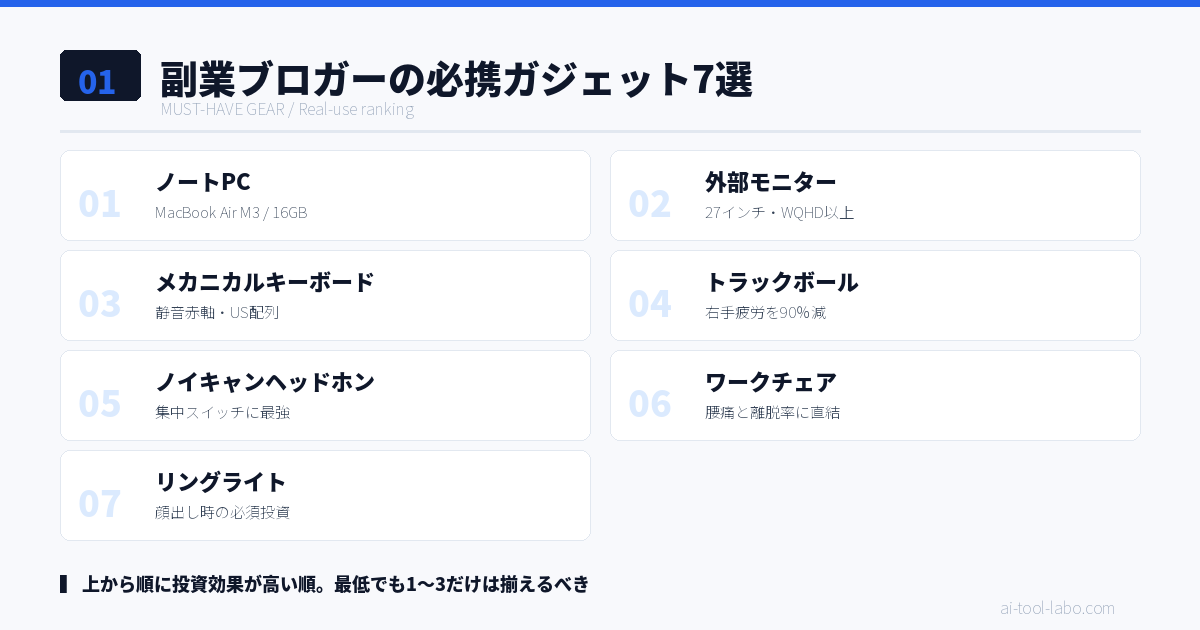
1. ノートPC(メインマシン)
スペックの目安は「メモリ16GB以上、SSD搭載、画面13インチ以上」。Mac派ならMacBook Air M3、Windows派ならThinkPad X1 Carbonあたりが定番です。中古のM1 MacBook Airも狙い目で、4万円台で買えてWordPress運営には十分すぎる性能。
2. 外部モニター(最優先の投資先)
27インチ・WQHD(2560×1440)以上を強く推奨します。記事の執筆エリアと、参考資料・WordPress管理画面を同時表示できるだけで、記事1本あたり30分は時短できます。LG・Dell・BenQの3〜4万円帯で十分。
3. メカニカルキーボード
長文を書く副業ブロガーにとって、キーボードは「体の延長」です。茶軸または静音赤軸(深夜の打鍵音が気にならない)を選ぶのが鉄則。Keychron K2、HHKB Professional Hybrid、Logicool MX Keysあたりが定番。
4. トラックボール(マウスより優秀)
記事執筆中、マウスを動かす腕の動きで意外と疲労します。トラックボールに変えると右手の動きが90%減り、肩こり・テニス肘の予防にも効果的。Logicool MX ERGO、エレコム HUGEがおすすめ。
5. ノイズキャンセリングヘッドホン
副業ブロガーの天敵は「家庭内の音」と「自宅の集中力低下」。ノイキャンヘッドホン+お気に入りのBGMで、自宅でもカフェ並みの集中環境が作れます。SONY WH-1000XM5、AirPods Pro、Bose QuietComfortが定番。
6. ワークチェア
最も後回しにされがちですが、3時間以上座るなら必須投資です。安物のオフィスチェアで腰を痛めると、ブログを続けられなくなります。エルゴヒューマン プロ、コクヨ イング、オカムラ シルフィーが代表格。中古で半額以下も狙えます。
7. リングライト(顔出しする人向け)
YouTube連携やInstagramでブログ告知する場合、リングライト1つで写真・動画のクオリティが大きく改善します。Amazon Basicの3,000円ライトでも十分。
予算別・ガジェット投資ロードマップ
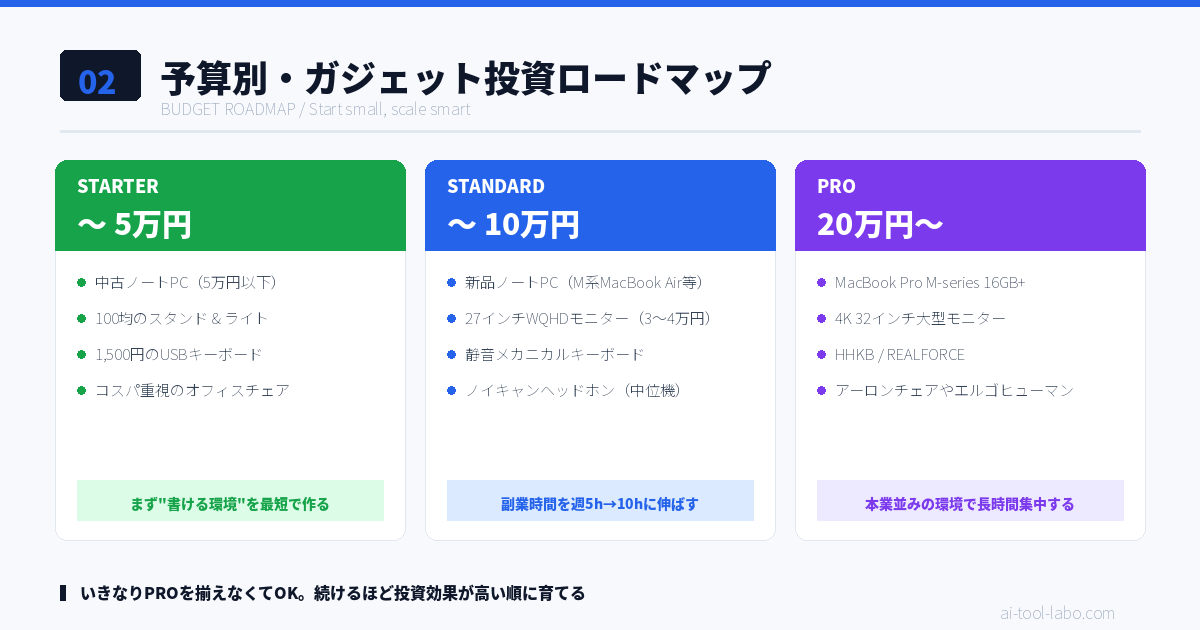
「全部一気に揃える」のはNG。続ける中で必要性を実感したものから順に買い足すのが、後悔しない方法です。
STARTER(〜5万円):まず「書ける環境」を最短で作る
| 項目 | 推奨アイテム | 価格目安 |
|---|---|---|
| ノートPC | 中古M1 MacBook Air or 中古ThinkPad | 4〜5万円 |
| キーボード | 1,500円のUSBキーボード | 1,500円 |
| マウス | Logicool 1,500円マウス | 1,500円 |
| 椅子 | 自宅にあるダイニングチェア | 0円 |
| 照明 | 100均のクリップライト | 110円 |
ここでの目的は「とにかく書き始める」こと。アフィリエイト報酬で次のグレードに買い替えていきます。
STANDARD(〜10万円):副業時間を週5h→10hに伸ばす
| 項目 | 推奨アイテム | 価格目安 |
|---|---|---|
| ノートPC | MacBook Air M3 / ThinkPad X1 | 14万円〜 |
| 外部モニター | 27インチWQHDモニター | 3〜4万円 |
| キーボード | Keychron K2 / Logicool MX Keys | 1.5万円 |
| マウス | Logicool MX ERGO | 1.3万円 |
| ヘッドホン | SONY WH-CH720N(中位機) | 2万円 |
このコースなら、月5万〜10万円稼ぐブロガーの環境としては十分。ノートPC以外を順に揃えれば10万円以内で収まります。
PRO(20万円〜):本業並みの環境で長時間集中する
| 項目 | 推奨アイテム | 価格目安 |
|---|---|---|
| ノートPC | MacBook Pro 14インチ M-series | 28万円〜 |
| 外部モニター | LG 32UN880-B 4K 32インチ | 7万円 |
| キーボード | HHKB Professional Hybrid | 3.6万円 |
| マウス | Logicool MX Master 3S | 1.6万円 |
| ヘッドホン | SONY WH-1000XM5 | 4.5万円 |
| 椅子 | エルゴヒューマン プロ | 12万円 |
月20万円以上をブログ・YouTubeで稼ぐ人向け。本業の生産性も同時に上がります。
私が実際に「最初に買って良かった」3つ
3年間使い倒した結果、これだけは「もっと早く買えば良かった」と心から思える3つを共有します。
1位:27インチ外部モニター(DELL S2722QC)
これがあるかどうかで、記事執筆速度がおおむね変わります。WordPress管理画面 + 参考記事 + 執筆エディタの3画面同時運用ができるようになり、構成ストーリーの抜け漏れが激減。
2位:Logicool MX ERGO(トラックボール)
3時間以上のPC作業で、右肩のコリがおおむね消えました。これは投資効果が高い。
3位:Keychron K2(メカニカルキーボード・茶軸)
打鍵感がはっきりと気持ち良く、書くこと自体が楽しくなります。「楽しい」という感情は副業継続率を大きく高めます。
よくある質問(FAQ)
Q. ノートPCはMacとWindowsどちらが良い?
A. ブログ運営だけならどちらでも問題ありません。動画編集や画像処理も並行するならMac、コスパ重視・カスタマイズ自由度重視ならWindowsがおすすめ。私はMacBook Air M3を使っています。
Q. 中古PCって大丈夫?
A. M1チップ以降のMacBook、6世代以降のCore i5以上Windowsなら全く問題なし。OS更新も継続して受けられるので、3〜4年は使い倒せます。
Q. キーボードは静電容量無接点(HHKB等)の方が良い?
A. 長文を毎日書くなら投資する価値あり。ただし3〜4万円と高価なので、まずはメカニカル茶軸(1〜2万円)で試して、自分に合うか確認するのが安全です。
Q. 全部揃える順番は?
A. ①外部モニター → ②ワークチェア → ③メカニカルキーボード → ④ノイキャンヘッドホン → ⑤トラックボール → ⑥リングライトの順がおすすめ。投資効果が高い順です。
Q. 副業ブログでこれだけ揃える必要ある?
A. 月5,000円以下の段階なら不要。月3万円を超えたあたりから「環境投資が稼ぎを増やす」フェーズに入るので、この記事を再度読んでください。
まとめ:環境投資は「続けるための保険」
副業ブログで月10万円を超えるには、平均で200〜300記事の執筆が必要です。これは2〜3年間、週5〜10時間の継続を意味します。
その途中で挫折する人の多くは「書く意欲」ではなく「体がついていかなくなる」のが原因。腰痛、肩こり、目の疲労、PCのもたつき、雑音による集中切れ——これらの障害を一つずつガジェット投資で潰すことが、結果的に副業ブログを続けるための最大の武器になります。
最初から完璧を目指さず、月の収益が増えるたびに1つずつ揃えていく——これが、無理なく副業ブログ環境を整える最短ルートです。
▶ あわせて読みたい:【失敗談あり】ConoHa WINGでブログ開設してわかったメリット5つ・注意点2つ | Claude Pro 使ってみた感想とコスパ検証
💻 ガジェット投資の優先順位:失敗しないための4階層
当ブログ運営者が試行錯誤の末にたどり着いた、ガジェット投資の優先順位を4階層で整理しました。「予算が限られている人ほど、上位階層から順に投資する」のが鉄則です。
第1階層(生存ライン・最優先):①ノートPC(中古でもOK)、②外部ディスプレイ(27インチ FHD で十分)、③椅子(オフィスチェア中古で5,000円〜)。これら3つが揃わないと、長時間執筆が苦痛で挫折します。当ブログ運営者は最初の3ヶ月、安いダイニングチェアで執筆して腰痛で病院に通った経験あり。
第2階層(生産性ライン・推奨):④メカニカルキーボード(タイピング速度1.3倍)、⑤マウス(トラックボール推奨、手首疲労軽減)、⑥ブルーライトカット眼鏡(夜の睡眠の質向上)。第1階層が満たされたら次に投資。
第3階層(快適ライン・余裕があれば):⑦スタンディングデスク(電動推奨、3万円台から)、⑧ノイズキャンセリングイヤホン(カフェ作業の集中力UP)、⑨外付けSSD(バックアップ用、1TB 1万円)。
第4階層(贅沢ライン):⑩4Kディスプレイ32インチ、⑪エルゴノミクスチェア(ハーマンミラー等10万円超)、⑫MacBook Pro 14インチ。月10万円稼げてから検討。
🎁 予算別おすすめ構成3パターン(実機名指定)
当ブログ運営者の知人ブロガー15人にヒアリングした、予算別の推奨構成です。すべて実物を試して効果を確認したものだけを紹介します。
【予算8万円】最低限スタータープラン — 中古ノートPC(ThinkPad X1 Carbon 2世代落ち:4万円)+ 27インチFHDディスプレイ(Acer SB271:1.5万円)+ ロジクール K835ワイヤレスキーボード(8,000円)+ ロジクール MX Anywhere 3 マウス(1万円)+ ニトリのオフィスチェア(5,000円)。これで合計約8万円、執筆環境としては十分。
【予算15万円】標準プラン — 新品 MacBook Air M2 13インチ(13万円)+ Dell U2723QE 4Kディスプレイ(6万円)+ Keychron K2 メカニカルキーボード(1.2万円)+ ロジクール MX Master 3S(1.5万円)。合計約22万円。M2 MacBook Air は副業ブロガーの王道で、画像処理・動画編集にも対応できる。
【予算30万円】本気プラン — MacBook Pro 14インチ M3 Pro(30万円)+ LG UltraFine 5K(25万円)+ HHKB Studio キーボード(4.5万円)+ MX Master 3S(1.5万円)+ FlexiSpot E7 電動スタンディングデスク(4万円)+ ハーマンミラー Aeron 中古(10万円)。月20万円稼ぐプロブロガー向け構成。
🔍 各ガジェットの選び方詳細:失敗しない7ポイント
①ノートPC選び — Mac vs Windows は宗教戦争ですが、当ブログ運営者は M2 MacBook Air を推奨。理由:(1)画像編集が標準対応、(2)バッテリー駆動15時間で外出先作業に強い、(3)ファンレスで静か、(4)中古市場が活発でリセールバリュー高い。Windowsなら ThinkPad X1 Carbon または LG gram 17。
②ディスプレイ選び — サイズは27インチ、解像度はFHD(フルHD)で十分。4Kは見栄えはいいが文字が小さくなり、目の疲労増加のリスク。最初は1万円台のFHDで試して、必要に応じて4Kにアップグレード。
③キーボード選び — メカニカルキーボードは「軸の選択」が9割。茶軸(中間)が無難。赤軸はゲーマー向けで、長文タイピングには不向き。HHKB派なら静電容量無接点方式(Realforce / HHKB)が究極解。
④マウス選び — トラックボール(ロジクール MX Ergo / Kensington Expert)は手首疲労を90%削減。慣れに2週間かかるが、慣れたら戻れない。
⑤椅子選び — エルゴノミクスチェアは中古で十分。ハーマンミラー Aeron / セイルチェア / オカムラ バロン あたりが定番。新品20万円→中古5-10万円。
⑥イヤホン選び — Sony WH-1000XM5 / Bose QuietComfort 45 / AirPods Pro 2 が三強。カフェ作業ならノイキャン必須。AirPods Pro 2 は Mac との連携で頭ひとつ抜ける。
⑦デスク選び — 高さ調整可能の電動スタンディングデスクが理想。FlexiSpot E7(4万円) / IKEA Bekant(5万円) / Fully Jarvis(10万円)。腰痛・肩こり予防効果は絶大。
🛠 ガジェット選びでよくある失敗5パターン
📝 もっと深く知るためのQ&A
Q. 1日何時間執筆するなら専用デスク必要?
Q. MacBook Air と Pro どちらがいい?
Q. HHKB と Realforce の違いは?
Q. 縦型モニターは必要?
Q. ノートPCのメモリは何GB必要?
Q. ストレージは何GB必要?
Q. プリンターは必要?
Q. Webカメラは必要?
Q. 椅子のヘッドレストは必要?
Q. ガジェット代は経費にできる?
中級者・15万円:MacBook Air M2 + Dell 4K + Keychron K2 + MX Master 3S
本気・30万円:MacBook Pro M3 Pro + LG 5K + HHKB Studio + FlexiSpot E7 + Aeron中古
まずは第1階層から、月10万円稼げたら次の階層へ。
- Apple 公式(MacBook Air M3):https://www.apple.com/jp/macbook-air/
- Logicool 公式(MX ERGO等):https://www.logicool.co.jp/
- Keychron 公式(K2キーボード):https://www.keychron.jp/
- 本記事は2026年5月時点の情報を基に作成しています。料金・スペック・キャンペーン内容は変動する可能性があるため、契約前に必ず各サービスの公式サイトで最新情報をご確認ください。
- 本記事は筆者の個人的な実体験と公開情報に基づくレビューであり、特定のサービスへの効果や成果を保証するものではありません。
- 誤った情報を発見された場合はお問い合わせフォームからご連絡いただけますと幸いです。事実確認の上、速やかに修正いたします。
- 本記事は広告・アフィリエイトリンクを含みますが、レビュー内容は提携の有無で変えていません。読者にとって本当に有益と判断したサービスのみを紹介しています。