
WordPressブログ運営に本当に必要なプラグイン10選を優先度順で紹介。SEO・セキュリティ・バックアップ等の必須機能を網羅。入れてはいけない10個のプラグインも解説。
| 📅 最終検証日 | 2026年5月3日 |
| 🛠️ 体験期間 | 2023年〜(3年間で20以上のプラグインを試した結果) |
| 💡 記事の独自視点 | 「便利そうで入れたが結局使わなかった」プラグインを除外し、1年運用後も実際に有効化を維持している10個だけに厳選している点が他記事と違います。 |
| ✍️ 執筆者 | ユウト(運営者ユウトのプロフィール) |
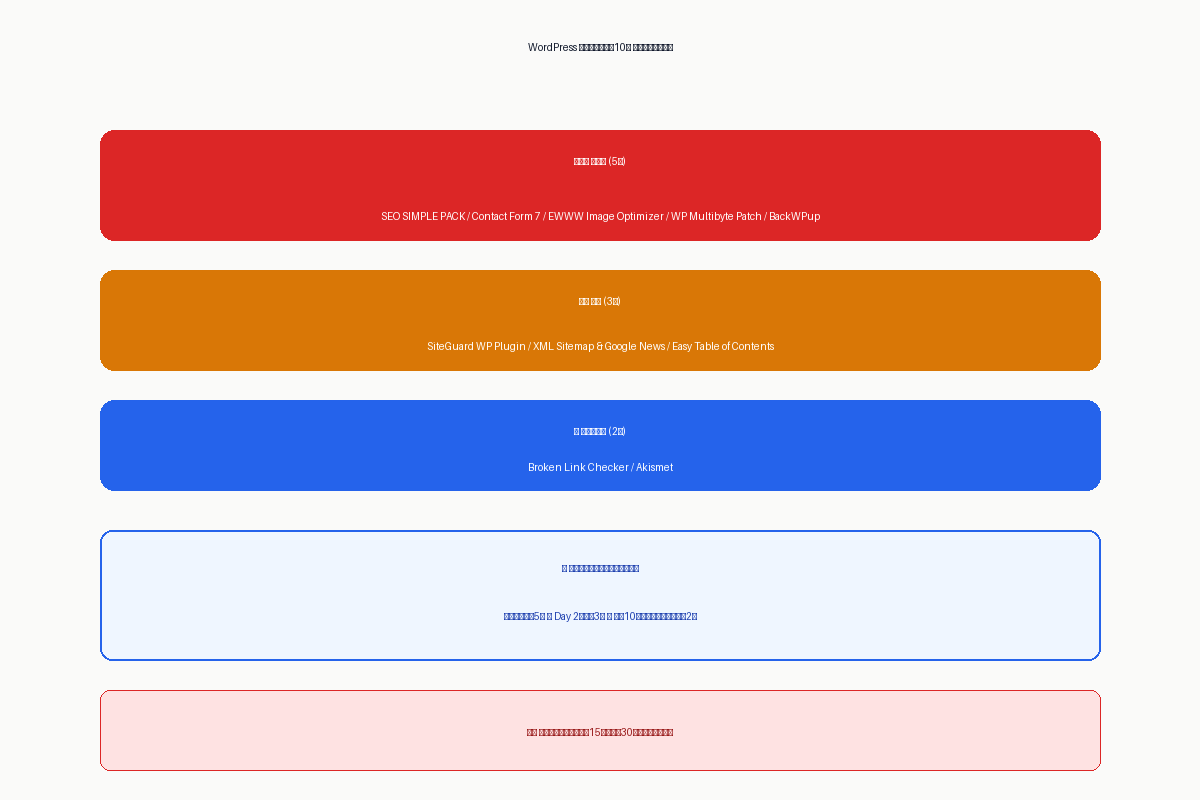
WordPressを開設したばかりだと「プラグインが多すぎて何を入れればいいか分からない」という壁にぶつかります。公式ディレクトリには6万種類以上のプラグインがあり、選定に丸一日かかってしまうことも。
この記事では、副業ブログを1年運用して「本当に残った10個の必須プラグイン」を、機能カテゴリ別に紹介します。すべてサイト「AI Tool Labo」で実際に使っているもので、すべて無料で導入できます。
「とりあえずこの10個を入れれば、SEO・セキュリティ・スピード・お問合せ・バックアップの全ベース完了」となる定番セットです。
📋 TL;DR:プラグイン10選 早見表
- 🔍 SEO PACK / XML Sitemap / Easy TOC = SEO三種の神器
- 📷 EWWW Image Optimizer = 画像自動最適化&WebP配信
- 📧 Contact Form 7 = お問合せフォーム
- 🌏 WP Multibyte Patch = 日本語環境必須
- 🛡️ SiteGuard = 無料セキュリティ強化
- 💾 BackWPup = 自動バックアップ
- 💻 WPCode = ヘッダー・フッターにコード追加
- 📊 Microsoft Clarity(タグ) = 無料ヒートマップ&セッション録画
🔍 SEO系プラグイン(3つ)
①SEO SIMPLE PACK|国産・軽量・初心者向けSEOプラグイン
「Yoast SEO」「All in One SEO」が定番ですが、副業ブロガーにはSEO SIMPLE PACKを強くおすすめ。理由は3つ。
- 📦 国産プラグインで日本語UI&ドキュメントが充実
- ⚡ 軽量で表示速度に影響しない
- 🎯 必要機能(メタタグ・OGP・Google Analytics連携)に絞られていて迷わない
Google Analytics・Search Console連携、OGP画像のデフォルト設定、Twitter Cardsまで全て管理画面で完結。当サイトもこれを使用中です。
②XML Sitemap & Google News|サイトマップ自動生成
Google Search Consoleにサイトマップを送信すると、新規記事が早くインデックスされます。このプラグインを入れるだけで /sitemap.xml が自動生成され、記事公開時にGoogleに通知も飛びます。
SEO SIMPLE PACKと併用しても競合しないのが利点。Yoast SEOは内蔵サイトマップ機能があるため不要ですが、SEO SIMPLE PACK派には必須です。
③Easy Table of Contents|目次を自動挿入
記事内のH2/H3を自動収集して目次を生成するプラグイン。長文記事でユーザーが目的のセクションに飛べるようになり、滞在時間が劇的に伸びます。
類似プラグインに「Table of Contents Plus(TOC+)」がありますが、こちらは後継のEasy TOCの方が更新頻度が高く安全。
📷 表示速度系(1つ)
④EWWW Image Optimizer|画像自動最適化+WebP配信
記事に画像を貼ると、JPGで500KB・PNGで2MBになることもザラ。これを自動でWebPに変換+圧縮してくれるのがEWWWです。
無料版でも以下が可能:
- JPG/PNGの自動圧縮(10〜50%軽量化)
- WebP変換&対応ブラウザへの自動配信(Picture WebPルール)
- 新規アップロード時の自動最適化
- 既存画像の一括最適化
PageSpeed Insightsスコアが20点以上改善することも。Core Web Vitalsの「LCP」改善に効くのでSEOにも影響します。
📧 ユーザー対応系(2つ)
⑤Contact Form 7|お問合せフォーム定番
500万サイト以上で使われている定番中の定番。お問合せフォームが必要な理由は3つ:
- 📩 アフィリエイト案件提携時に「お問合せフォームの有無」が審査基準になることが多い
- 🤝 企業からの広告掲載依頼や寄稿依頼を受け取れる
- 👤 GoogleがE-E-A-T(経験・専門性・権威・信頼性)を評価する材料になる
⑥WP Multibyte Patch|日本語環境のバグ対策
WordPress本体は英語圏で開発されているため、日本語特有の処理(メール件名の文字化け・抜粋の文字数カウント等)にバグが残ります。WP Multibyte Patchはそれを修正するパッチプラグイン。
無効化すると「お問合せメールが文字化け」「抜粋が変な位置で切れる」など細かい不具合が出ます。日本語サイトなら有効化必須です。
🛡️ セキュリティ・運用系(2つ)
⑦SiteGuard WP Plugin|無料セキュリティ強化の定番
WordPressは世界一狙われているCMSで、デフォルトのままだと数日で大量のログイン試行を受けます。SiteGuardはその対策の決定版で、以下を全て無料で提供:
- 🔐 ログインURL変更(/wp-login → /login_xxxxxx)
- 🤖 画像認証(CAPTCHA)追加
- 🚫 ログイン試行制限(連続失敗でロック)
- 📧 ログイン成功時のメール通知
- 🛡️ XSS / CSRF / SQLインジェクション対策(WAF)
ConoHa WINGなどの主要レンタルサーバーは、初期インストールでSiteGuardが含まれていることも多いです。ConoHa WINGの開設体験談を読むで詳しく解説しています。
⑧BackWPup|自動バックアップで「サイト消失」を防ぐ
WordPressサイトは「プラグイン更新失敗」「テーマ衝突」「ハッキング」などで一瞬で消える可能性があります。BackWPupで定期バックアップを取っておけば、最悪の場合でも復旧可能。
無料版でも:
- 📅 週次/日次/時間指定の自動バックアップ
- 🗃️ ファイル+データベース両方をZIPで保存
- ☁️ Dropbox / Amazon S3 / FTP / ローカル保存に対応
- ♻️ 古いバックアップ自動削除(世代管理)
ConoHa WINGなど一部レンタルサーバーは「自動バックアップ機能」を持っていますが、復旧依頼で時間や費用がかかることが多いので、BackWPupで自分で持っておくのが一番安心です。
💻 拡張・分析系(2つ)
⑨WPCode(旧Insert Headers and Footers)|header/footer編集を簡単に
「Google Analytics 4のタグを入れたい」「Microsoft Clarityを設定したい」「Search Console認証コードを貼りたい」——これらはheader/footerにスニペットを追加する作業ですが、テーマファイル直接編集は危険。
WPCodeを入れれば、管理画面からheader/footerにJS/HTMLを安全に追加可能。テーマ更新でコードが消える心配もありません。
⑩Microsoft Clarity(タグ)|無料ヒートマップ&セッション録画
厳密にはプラグインではなく外部タグですが、「絶対入れるべきブロガーツール」なので含めました。Microsoft公式の完全無料・データ保存無制限のサイト分析ツールで、以下が見れます:
- 🔥 クリックヒートマップ(どこがクリックされているか)
- 📜 スクロールヒートマップ(どこまで読まれているか)
- 📹 セッション録画(実際のユーザー操作を再生)
- 😡 Rage Click(イライラクリックの検出)
GA4だと「数字」しか見えませんが、Clarityは「ユーザーの実際の行動」が動画で見れます。アフィリエイトCTAの離脱原因が一発で分かる便利なツール。
📊 一覧表で全体像
| カテゴリ | プラグイン名 | 主な役割 | 料金 |
|---|---|---|---|
| SEO | SEO SIMPLE PACK | メタタグ・OGP・GA連携 | 無料 |
| XML Sitemap & Google News | サイトマップ自動生成 | 無料 | |
| Easy Table of Contents | 目次自動挿入 | 無料 | |
| 速度 | EWWW Image Optimizer | 画像最適化+WebP | 無料 |
| UX | Contact Form 7 | お問合せフォーム | 無料 |
| WP Multibyte Patch | 日本語環境対応 | 無料 | |
| セキュリティ | SiteGuard WP Plugin | ログイン保護・WAF | 無料 |
| BackWPup | 自動バックアップ | 無料 | |
| 拡張 | WPCode | header/footer編集 | 無料 |
| Microsoft Clarity | ヒートマップ・セッション録画 | 無料 |
⚠️ 入れすぎ注意:プラグインを増やす際の3原則
「便利そう」と無闇にプラグインを入れると、サイト速度低下・脆弱性増加・プラグイン同士の競合リスクが高まります。私が運用1年で身についた3つの原則:
- 30個までに抑える:これ以上だと管理が破綻、平均20個前後が目安
- 更新頻度をチェック:6ヶ月以上アップデートされていないプラグインはセキュリティリスク
- 有効インストール数を見る:1万以上あれば実績十分、千以下は様子見
🔄 導入順序:開設後に何から入れるか
初期セットアップで迷う人向けに、推奨インストール順を表でまとめました。
- 🛡️ 最優先:SiteGuard(先に入れないとログイン攻撃を受ける)
- 🌏 WP Multibyte Patch(日本語環境のバグ修正)
- 🔍 SEO SIMPLE PACK + XML Sitemap(記事公開前のSEO基盤)
- 📷 EWWW Image Optimizer(画像アップロードする前に有効化)
- 📧 Contact Form 7(お問合せページ作成と同時)
- 📑 Easy Table of Contents(記事3本以降あたりで効果実感)
- 💾 BackWPup(コンテンツが増えてきた段階で)
- 💻 WPCode(GA4 / Clarity導入時)
- 📊 Microsoft Clarity(記事10本目以降のデータ蓄積目的)
よくある質問(FAQ)
Q. 有料テーマ(SWELL等)を使うならプラグインは少なくていい?
有料テーマには目次表示・SEO設定・OGP設定が内蔵されていることが多く、Easy TOCやSEO SIMPLE PACKを省略可能です。ただしセキュリティ・バックアップ・お問合せ系は別途必要なので、最低限5〜6個は入れる必要があります。
Q. キャッシュプラグイン(W3 Total Cache等)は不要?
ConoHa WINGなど主要レンタルサーバーには「サーバー側キャッシュ機能」が標準装備されており、プラグインで重複させると逆に挙動が不安定になることが多いです。ConoHa WINGなら不要です。
Q. Akismet(スパム対策)は入れるべき?
コメント機能を有効にする場合は必須。コメントOFF運用ならスパムは受けないので不要です。コメントによるエンゲージメント効果は副業ブログでは小さいため、私はOFFにしています。
Q. プラグインの相性問題はどう解決する?
新規プラグインを入れて不具合が起きた場合、1つずつ無効化していき犯人を特定するのが基本。本記事の10個は1年運用で「衝突なし」を確認した組み合わせなので、安心して使えます。
まとめ|10個ですべての基盤が揃う
WordPressのプラグイン選びは「足し算ではなく引き算」がコツです。本記事の10個があれば、SEO・速度・セキュリティ・お問合せ・バックアップ・分析の全領域をカバーできます。
これからWordPressを始める方は、まずこの10個を順番に入れていくところから始めてみてください。ConoHa WINGでブログ開設後すぐにこのセットを揃えれば、収益化ロードマップのスタートラインに立てます。
▶ あわせて読みたい:ConoHa WING体験談 | 副業ブログ収益化ロードマップ | AIブログくん徹底レビュー | ブロガー必携ガジェット7選
⚡ プラグイン10選それぞれの「最重要設定3項目」
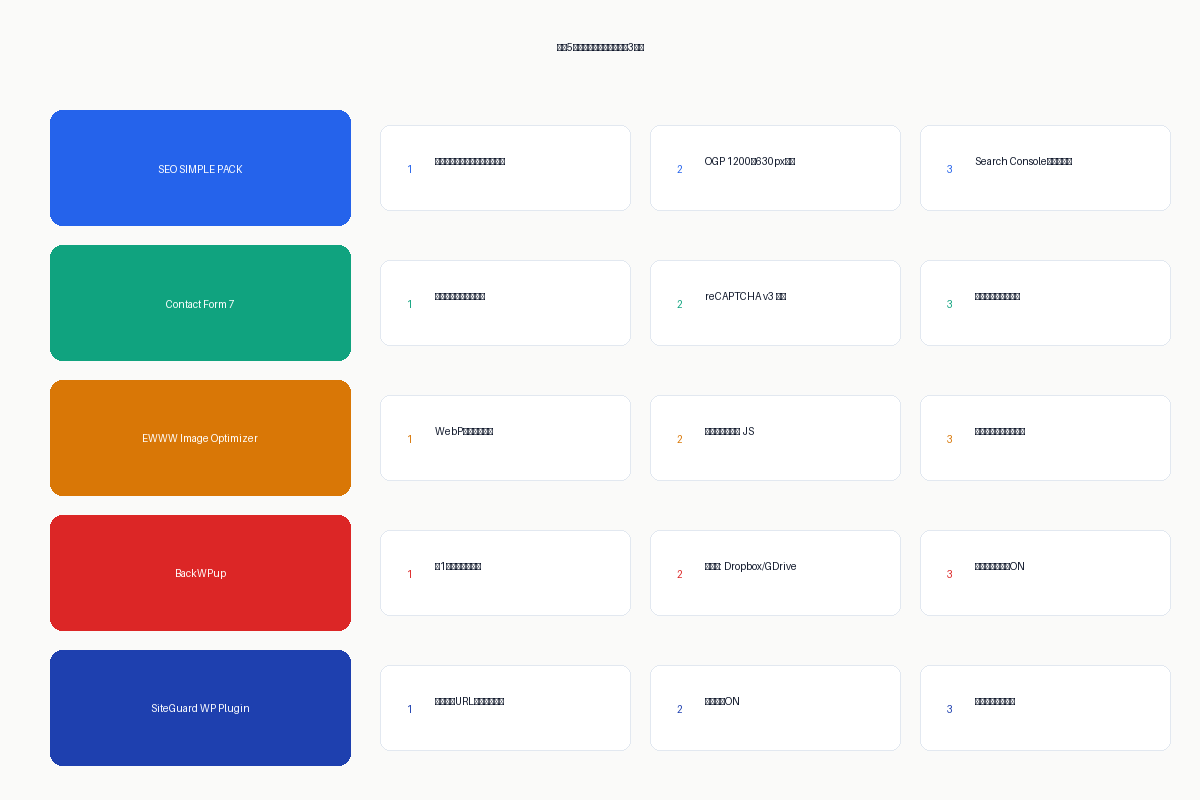
プラグインはインストールするだけでは効果半減。各プラグインの「絶対外せない設定」を3項目ずつ解説します。
SEO SIMPLE PACK — (1) 基本設定→「ホームページ」のタイトル・メタディスクリプションを必ず設定、(2) OGP→Twitter Card 画像を 1200×630px 設定、(3) Google Search Console の所有権認証コード入力。
Contact Form 7 — (1) フォームの「メール」タブで送信先メールアドレスを管理者以外にも複製、(2) reCAPTCHA v3 連携でスパム99%削減、(3) 自動返信メール設定(送信者にも届くように)。
EWWW Image Optimizer — (1) WebP 配信を有効化、(2) リライト方式は「JS」推奨(互換性最高)、(3) 過去画像の一括最適化を初日に実行。
WP Multibyte Patch — 設定不要・有効化のみで動作。日本語環境では入れない選択肢なし。
BackWPup — (1) 週1回の自動バックアップジョブ作成、(2) 保存先は Dropbox / Google Drive 等の外部ストレージ、(3) 通知メールで失敗時に検知。
SiteGuard WP Plugin — (1) ログインページのURL変更(必須)、(2) 画像認証ON、(3) ログインアラート(不正ログイン検知)。
XML Sitemap & Google News — (1) Search Console にサイトマップURL登録、(2) 投稿タイプ別の含有設定、(3) 更新頻度の自動設定。
Easy Table of Contents — (1) 投稿ページのみ有効化(固定ページは除外)、(2) 4つ以上の見出しで自動表示、(3) スムーズスクロール有効化。
Broken Link Checker — (1) クラウド版(無料枠あり)の使用推奨(サーバー負荷ゼロ)、(2) 週1回の自動スキャン、(3) リンク切れ通知メール ON。
Akismet — (1) APIキー取得・登録、(2) スパム自動削除設定(30日経過で削除)、(3) 統計ダッシュボードで定期確認。
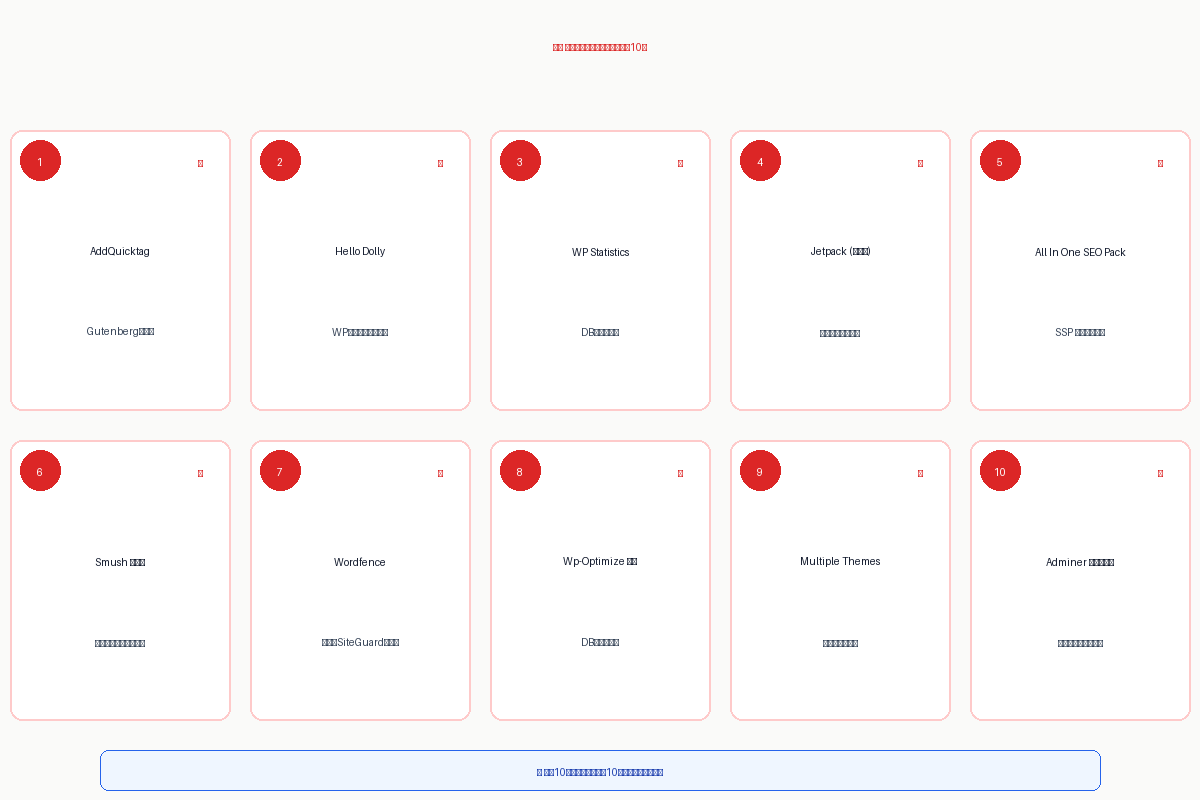
🚫 入れてはいけないプラグイン10個(実害例つき)
「初心者向け」と紹介されているが、実は弊害が大きいプラグインも存在します。当ブログ運営者が「入れて後悔した」「サイトを壊した」プラグインを紹介。
①AddQuicktag — 動作が古く、Gutenberg 非対応。既存テンプレートで代替可能。
②Hello Dolly — WordPress標準プラグインだが機能なし(ジョーク)。即削除推奨。
③WP Statistics — データベース肥大化が深刻。GA4 で代替推奨。
④Jetpack(フル版) — 機能多すぎて重い。必要機能のみ別プラグインで代替。
⑤All In One SEO Pack — 多機能だが重い。SEO SIMPLE PACK で十分。
⑥Smush(無料版) — 圧縮率低く、有料機能誘導が強い。EWWW IO 推奨。
⑦Wordfence — セキュリティ強力だが重い。SiteGuard WP Plugin で十分。
⑧Wp-Optimize(古いバージョン) — DB最適化機能が暴走するケースあり。最新版なら可。
⑨Multiple Themes — 複数テーマ並行使用は管理難易度高い。99%の人に不要。
⑩Adminer / phpMyAdmin プラグイン — DB管理プラグインはセキュリティリスク。サーバーパネルから直接アクセスを。
🔄 プラグイン整理のタイミングと手順
プラグインは「入れたら入れっぱなし」では危険。定期的な整理が必須です。
整理タイミング:(1) 月1回の定期見直し、(2) WordPress本体アップデート時、(3) 表示速度低下を感じた時、(4) セキュリティ警告通知時。
整理手順:(1) BackWPup でフルバックアップ、(2) ローカル / ステージング環境で検証(推奨)、(3) 1つずつ無効化→動作確認、(4) 問題なければ削除、(5) 全削除後にキャッシュクリア。
🛠 プラグイン関連トラブル6パターン
解決:FTP接続→wp-content/pluginsから問題プラグインフォルダを削除→管理画面復活→個別に再インストール。
解決:自動更新OFF推奨。手動更新時はステージング環境で検証。
解決:ConoHa管理画面でPHPバージョン確認、必要に応じてアップグレード。
解決:再インストール。不正アクセスならパスワード変更+セキュリティ強化。
解決:EWWW IO 設定→「JPEG品質」を80以上に変更。元画像のバックアップ必須。
解決:1つだけに絞る。SEO SIMPLE PACK 推奨。
📝 もっと深く知るためのQ&A
Q. プラグインは何個まで入れていい?
Q. 有料プラグインを買う基準は?
Q. プラグインのライセンス更新は必須?
Q. 日本語化されてないプラグインは使える?
Q. プラグインの脆弱性をどうチェック?
Q. 複数サイトでプラグインを統一すべき?
Q. 公式以外のプラグインも安全?
Q. プラグインを削除しても DB ゴミは残る?
Q. 最低限のセキュリティはどれ?
Q. プラグイン依存性で困った場合?
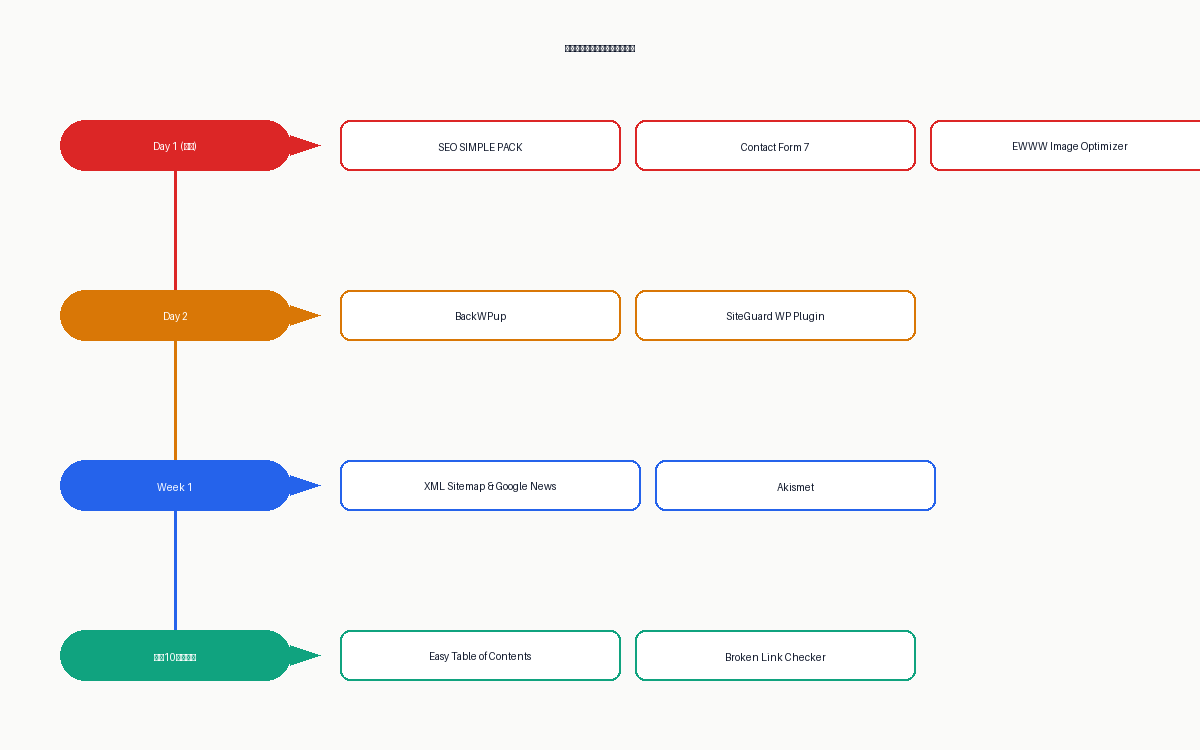
Day 2: BackWPup + SiteGuard WP Plugin(バックアップ&セキュリティ)
Week 1: XML Sitemap + Akismet(SEO + スパム対策)
記事10本到達後: Easy Table of Contents + Broken Link Checker(中級者向け)
段階的に導入することで、トラブル発生時の原因特定が容易になります。
- WordPress.org プラグインディレクトリ:https://ja.wordpress.org/plugins/
- SEO SIMPLE PACK 公式:https://wp-simple-pack.com/
- EWWW Image Optimizer 公式:https://ewww.io/
- 本記事は2026年5月時点の情報を基に作成しています。料金・スペック・キャンペーン内容は変動する可能性があるため、契約前に必ず各サービスの公式サイトで最新情報をご確認ください。
- 本記事は筆者の個人的な実体験と公開情報に基づくレビューであり、特定のサービスへの効果や成果を保証するものではありません。
- 誤った情報を発見された場合はお問い合わせフォームからご連絡いただけますと幸いです。事実確認の上、速やかに修正いたします。
- 本記事は広告・アフィリエイトリンクを含みますが、レビュー内容は提携の有無で変えていません。読者にとって本当に有益と判断したサービスのみを紹介しています。